TikTok, Instagram und YouTube im WLAN sperren: So geht es an der FRITZ!Box
Eine Regel für das ganze Zuhause, statt jeden Abend über das Handy zu verhandeln. DatenputzerDNS mit Sperrliste und Zeitplan nutzen
TikTok, Instagram und YouTube sperren Sie für alle Geräte im WLAN am zuverlässigsten über den Router. Statt jede Adresse einzeln in die Kindersicherung einzutragen, hinterlegen Sie in der FRITZ!Box einmal einen DNS-Filter über TLS. Der kennt die Hintergrund-Adressen der Apps, sperrt auf Wunsch nur zu festen Zeiten und lässt sich am Handy des Kindes auch für unterwegs einrichten.
Knapp vier Stunden verbringen Jugendliche zwischen 12 und 19 Jahren laut JIM-Studie 2025 täglich am Smartphone. Ein großer Teil davon entfällt auf Kurzvideos und Feeds, die genau dafür gebaut sind, dass man weiterwischt. Viele Eltern wollen deshalb nicht das Handy verbieten, sondern einzelne Dienste, und das am liebsten zu bestimmten Zeiten: unter der Woche ab dem Abend, während der Hausaufgaben oder ganz.
Die naheliegende Idee ist die Kindersicherung im Router. Sie hat aber eine Schwäche, die selten erklärt wird: Eine App wie TikTok spricht nicht mit einer einzigen Adresse, sondern mit Dutzenden. Dieser Ratgeber zeigt, wie Sie das Problem auf Netzwerkebene lösen, wie Sie die Sperre in der FRITZ!Box einrichten, wie dieselben Regeln auf dem Handy im Mobilfunk greifen und auf welchen Wegen Kinder eine Sperre umgehen.
Auf einen Blick: Social Media im WLAN sperren
- Apps laden über viele Adressen, „tiktok.com“ allein reicht nicht
- Eine Einstellung in der FRITZ!Box gilt für jedes Gerät im WLAN
- Zeitfenster: nur an bestimmten Wochentagen und Uhrzeiten sperren
- Bis zu sieben eigene Domains, Unterseiten werden mitgesperrt
- Unterwegs: derselbe Filter per Profil am iPhone oder Privatem DNS unter Android
- Eine Sperre ist eine Hürde, keine Mauer: VPN und Profil-Löschen absichern
Warum „tiktok.com“ in der Sperrliste nicht reicht
Die FRITZ!Box bringt eine eigene Kindersicherung mit. Über Zugangsprofile legen Sie für einzelne Geräte Online-Zeiten und ein Zeitbudget fest und können Internetseiten über eine Sperrliste blockieren. Wie das im Detail geht, beschreibt AVM in der FRITZ!Box-Wissensdatenbank. Für ganze Geräte und feste Schlafenszeiten ist das ein solides Werkzeug.
Bei einzelnen Apps stößt die Sperrliste an ihre Grenze, weil Sie jede Adresse selbst eintragen. Die App fragt aber nicht nur „tiktok.com“ ab. Videos, Vorschaubilder, Anmeldung und Statistik laufen über eigene Server mit anderen Namen. Bei TikTok sind es Adressen wie tiktokv.com, tiktokcdn.com oder ttwstatic.com, bei YouTube unter anderem googlevideo.com für die Videoströme und ytimg.com für die Vorschaubilder. Fehlt eine davon in der Liste, lädt die App weiter, nur langsamer oder lückenhaft. Ändert der Anbieter seine Server, beginnt die Suche von vorn.
Ein DNS-Filter mit gepflegten Listen dreht das um. Sie wählen „TikTok“ aus, die Zuordnung zu den einzelnen Adressen übernimmt der Dienst. Bei DatenputzerDNS sind die Listen für X, Instagram, YouTube, TikTok und Reddit mit öffentlichen Sperrlisten-Projekten abgeglichen. Adressen, die sich mehrere Dienste teilen, bleiben bewusst offen: Wer Instagram sperrt, sperrt damit nicht WhatsApp oder Facebook.
So funktioniert die Sperre auf Netzwerkebene
Jedes Gerät muss vor dem Laden einer Seite oder eines Videos nachfragen, unter welcher Nummer ein Server erreichbar ist. Diese Nachfrage nennt sich DNS, das Telefonbuch des Internets. Ist ein Dienst gesperrt, antwortet der DNS-Server einfach, dass es diesen Namen nicht gibt. Die App findet ihren Server nicht und bleibt leer, der Browser zeigt eine Fehlerseite.
Stellt man diesen Filter im Router ein, fragen alle Geräte im WLAN automatisch dort nach: Handys, Tablets, Laptops, Spielkonsolen und Fernseher. Kein Gerät braucht eine App, und die Einstellung lässt sich am Kinderhandy nicht einfach in den App-Einstellungen abschalten. Die FRITZ!Box schickt die Nachfragen dabei verschlüsselt per DNS über TLS weiter, sodass der Internetanbieter sie nicht mitlesen kann.
Schritt für Schritt: Sperre an der FRITZ!Box einrichten
Die Anleitung bezieht sich auf DatenputzerDNS und die FRITZ!Box ab FRITZ!OS 7.20. Die Einrichtung dauert etwa zehn Minuten.
- Schutz einschalten: Im Dashboard unter „DNS-Schutz“ den Schutz einschalten und einen Schutzgrad wählen. „Standard“ blockt Werbung, Tracker und Telemetrie. „Maximal“ blockt zusätzlich Erwachsenen-Inhalte, Schadsoftware und Betrugsseiten und ist für Familien mit jüngeren Kindern die naheliegende Wahl.
- Dienste sperren: Unter „Domains sperren“ die gewünschten Dienste anklicken, etwa TikTok, Instagram und YouTube. Die Auswahl wird sofort gespeichert.
- Eigene Domains ergänzen: Bei Bedarf bis zu sieben weitere Domains eintragen, zum Beispiel eine Spieleseite. Unterseiten wie www. oder m. sind automatisch eingeschlossen.
- Zeitfenster festlegen: Unter „Wann sperren?“ entweder „Immer“ oder „Nur zu bestimmten Zeiten“ wählen, dann Wochentage und Uhrzeit von bis. Zeiträume über Mitternacht sind möglich.
- Router-Adresse kopieren: Im Dashboard steht unter dem DoH-Link der „DNS DoT Link (für Android & Router)“. Diese Adresse gehört zu Ihrem Konto und ändert sich nicht, auch wenn Sie später Sperren anpassen.
- FRITZ!Box öffnen: Im Browser fritz.box aufrufen und anmelden. Dann Internet, Zugangsdaten, DNS-Server wählen, bei neuerem FRITZ!OS Internet, Zugangsart, DNS-Server.
- DNS über TLS einschalten: Den Haken bei „Verschlüsselte Namensauflösung im Internet (DNS over TLS)“ setzen, die Router-Adresse unter „Auflösungsnamen der DNS-Server“ eintragen und auf „Übernehmen“ klicken.
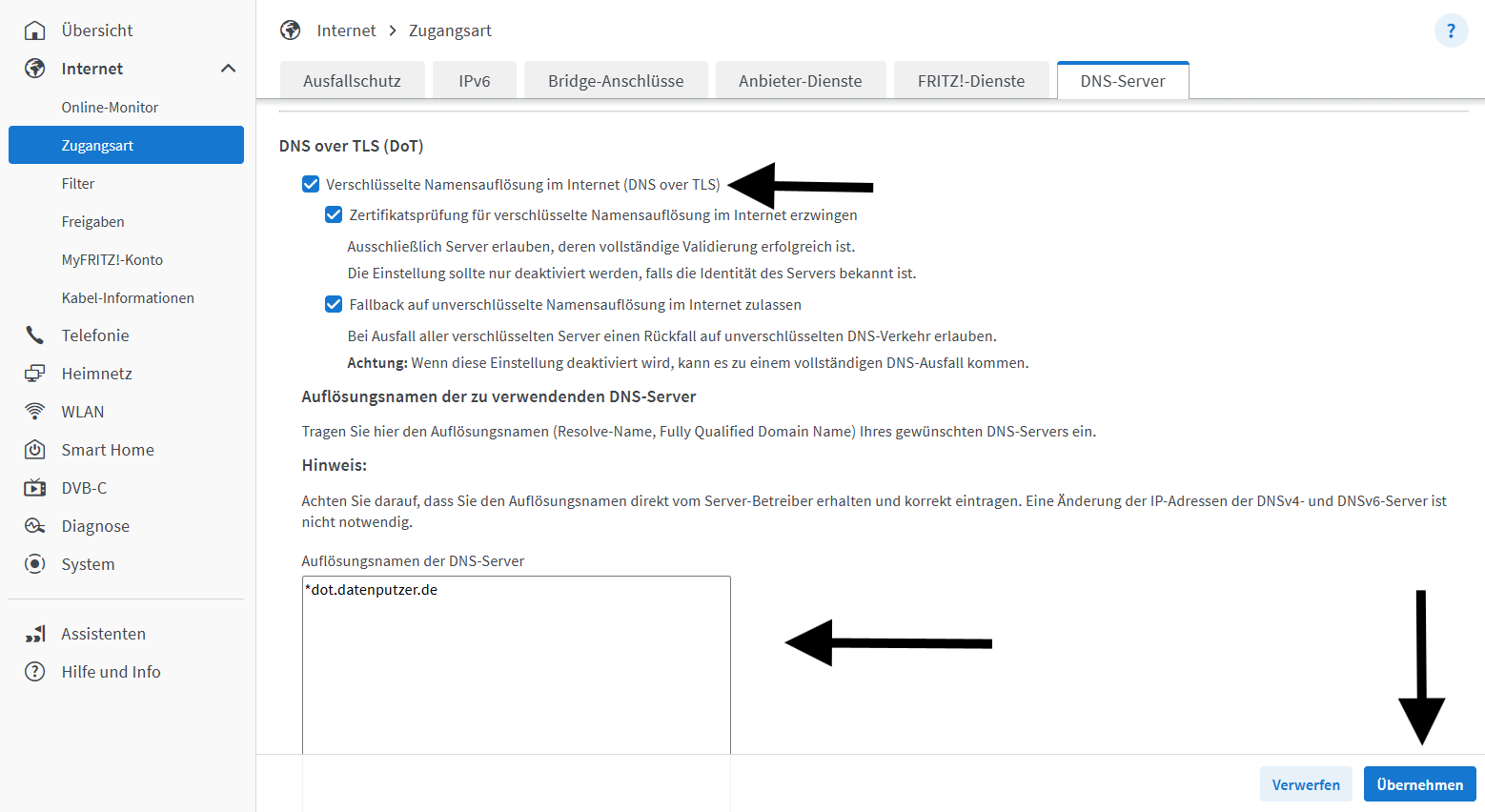
Eine Entscheidung bleibt: das Häkchen bei „Fallback auf unverschlüsselte Namensauflösung“. Mit Häkchen surft Ihr WLAN bei einer Störung des DNS-Servers ungefiltert weiter. Ohne Häkchen bleibt die Sperre lückenlos, bei einer Störung gibt es dann aber kurz kein Internet. Für ein Familien-WLAN ist das Häkchen meist die entspanntere Wahl.
Nach dem Übernehmen kann eine gerade geöffnete App noch einige Minuten funktionieren, weil Geräte sich Adressen merken. Ein Neustart der App oder kurz WLAN aus und wieder an beschleunigt das. Alle Funktionen und Schutzgrade im Überblick finden Sie auf der Seite zu DatenputzerDNS.
Zeitpläne, die in Familien funktionieren
Eine Sperre rund um die Uhr ist selten das Ziel. Meist geht es um feste Zeiten, in denen das Handy nicht lockt. Das Zeitfenster gilt nach deutscher Zeit und lässt sich für jeden Wochentag einzeln an- oder abwählen. Bewährt haben sich drei Muster:
- Schulnacht: Sonntag bis Donnerstag von 21:00 bis 7:00 Uhr. Freitag und Samstag bleiben frei, und morgens ist die Sperre vor dem Frühstück wieder aufgehoben.
- Hausaufgabenzeit: Montag bis Freitag von 14:00 bis 17:00 Uhr. Erklärvideos lassen sich in dieser Zeit allerdings auch nicht über YouTube abrufen, das sollten Sie vorher besprechen.
- Dauerhaft: TikTok immer gesperrt, YouTube nur nachts. Das geht nicht mit zwei verschiedenen Zeitplänen gleichzeitig, siehe unten.
Eine Einschränkung gehört dazu: Es gibt ein Zeitfenster für die gesamte Sperrliste, nicht eines je Dienst. Wer TikTok rund um die Uhr und YouTube nur nachts sperren will, kombiniert die DNS-Sperre am besten mit der Kindersicherung der FRITZ!Box oder mit den App-Limits auf dem Gerät. Außerhalb des Zeitfensters bleibt der Schutz vor Werbung und Trackern unverändert aktiv.
Familien, die eine feste Regel für das ganze Zuhause wollen, kommen mit wenigen Klicks aus. DatenputzerDNS mit Sperrliste und Zeitfenster einrichten
Unterwegs: Das Handy des Kindes im Mobilfunk
Die Router-Sperre endet an der Haustür. Sobald das Handy im Mobilfunk surft, fragt es nicht mehr die FRITZ!Box. Damit die Regeln mitgehen, richten Sie denselben Filter direkt auf dem Gerät ein. Die Sperrliste und das Zeitfenster gelten dann automatisch auch dort, Sie pflegen sie nur an einer Stelle.
- iPhone und iPad: Im Dashboard das Konfigurationsprofil in Safari laden und unter Einstellungen installieren. Der Filter wirkt dann in allen Apps, im WLAN und im Mobilfunk.
- Android ab Version 9: Unter Einstellungen, Netzwerk & Internet, Privates DNS die Option „Hostname des Anbieters von privatem DNS“ wählen und die persönliche DoT-Adresse aus dem Dashboard eintragen. Bei Samsung liegt die Option unter Verbindungen, Weitere Verbindungseinstellungen.
Mehr zur Funktionsweise von DNS-Filtern auf dem Handy und warum klassische Werbeblocker dort oft versagen, lesen Sie im Ratgeber Werbeblocker am Handy.
Was Kinder umgehen können und was dagegen hilft
Real Talk
Keine Sperre im Netz ist unüberwindbar. Ein technisch interessierter Teenager findet einen Weg, wenn er unbedingt will. Ziel ist deshalb nicht die perfekte Mauer, sondern eine Hürde, die den spontanen Griff zur App verhindert, und eine Regel, über die offen gesprochen wurde.
Die häufigsten Wege an einer DNS-Sperre vorbei und die passende Antwort darauf:
- VPN-Apps: Ein VPN schickt alle Anfragen an einen fremden Server und geht damit am Router vorbei. Gegenmittel: App-Installationen auf dem Kinderhandy freigeben lassen, am iPhone über die Bildschirmzeit mit eigenem Code, unter Android über Google Family Link.
- Eigenes DNS im Browser: Manche Browser können ein eigenes „sicheres DNS“ nutzen, am iPhone umgeht iCloud Private Relay in Safari den Router-Filter. Gegenmittel: den Filter zusätzlich auf dem Gerät einrichten, dann greift er auch dort.
- Mobile Daten: Ohne Profil oder Privates DNS gilt am Handy nur, was im WLAN eingestellt ist. Gegenmittel: das Gerät selbst wie oben beschrieben einrichten.
- Profil oder Einstellung löschen: Ein Konfigurationsprofil oder das Private DNS lässt sich auf dem Gerät wieder entfernen. Gegenmittel: Änderungen in der Bildschirmzeit bzw. in Family Link einschränken und die Regel vorher gemeinsam festlegen.
In der Praxis bewährt sich eine Kombination: DNS-Sperre im Router für alle Geräte, derselbe Filter auf dem Kinderhandy für unterwegs und die Bildschirmzeit oder Family Link, damit keine VPN-App ohne Rückfrage installiert wird.
FRITZ!Box-Kindersicherung, Bildschirmzeit oder DNS-Sperre?
Die drei Werkzeuge schließen sich nicht aus, sie decken unterschiedliche Lücken ab:
| Merkmal | DatenputzerDNS | FRITZ!Box-Kindersicherung | Bildschirmzeit / Family Link |
|---|---|---|---|
| Wirkt auf | alle Geräte im WLAN, dazu eingerichtete Handys | einzelne Geräte per Zugangsprofil | ein Gerät |
| Unterwegs im Mobilfunk | ja, mit Profil oder Privatem DNS | nein | ja |
| Hintergrund-Adressen der Apps | gepflegte Listen je Dienst | jede Adresse selbst eintragen | sperrt die App selbst |
| Zeitplan | ein Zeitfenster mit Wochentagen | Online-Zeiten und Zeitbudget je Profil | App-Limits und Auszeit |
| Unterschiedliche Regeln je Kind | nein, eine Liste je Konto | ja | ja |
| Werbung und Tracker | werden zusätzlich geblockt | nein | nein |
Für Familien mit einem Kind oder einer gemeinsamen Regel für alle ist die DNS-Sperre im Router der schnellste Weg. Wer für mehrere Kinder unterschiedliche Zeiten braucht, nutzt dafür die Zugangsprofile der FRITZ!Box und die DNS-Sperre für die Dienste, die für alle tabu sind.
Häufige Fragen: Social Media im WLAN sperren
Kann ich TikTok an der FRITZ!Box sperren?
Gilt die Sperre dann auch für meine eigenen Geräte?
Wird YouTube Kids mitgesperrt?
Kann ich auch Snapchat, Roblox oder andere Seiten sperren?
Wie schnell wirkt eine Änderung?
Sieht Datenputzer, welche Seiten mein Kind aufruft?
Welche Router können DNS über TLS?
Machen Sie sich unsichtbar.
DatenputzerDNS sperrt Werbung und Tracker auf allen Geräten, und auf Wunsch TikTok, Instagram, YouTube oder eigene Domains, im ganzen WLAN und unterwegs. Ohne App und ohne Protokoll der aufgerufenen Seiten. Enthalten im Vollschutz, zusammen mit der Löschung Ihrer Daten bei über 100 Datenbrokern.
SSL-verschlüsselt, DSGVO-konform & jederzeit kündbar